Contracte Clienți Excel – Model Gratuit (2026)
7
Descarcă gratuit

Model Excel pentru prețuri, TVA, marjă, stoc și furnizori, cu rezumat pe categorii și actualizare pentru până la 100 de produse.
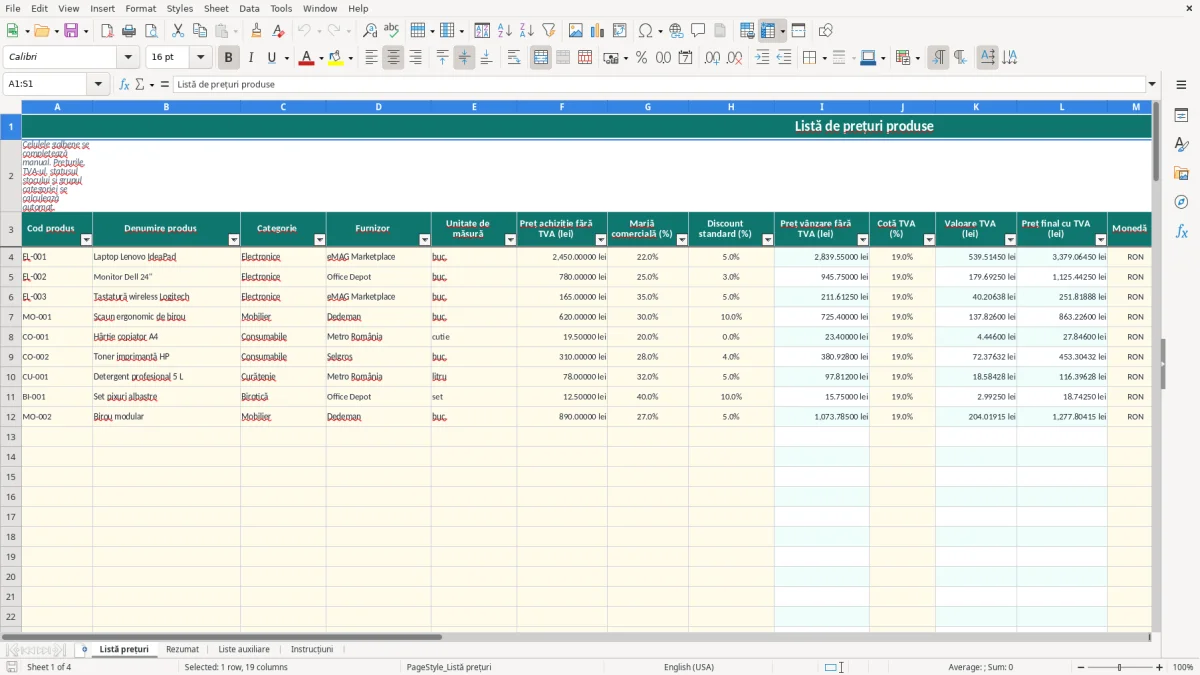
Acest model Excel pentru listă de prețuri produse centralizează codul, denumirea, categoria, furnizorul, costul, marja, discountul, TVA-ul și stocul. Calculează automat prețul de vânzare fără TVA, valoarea TVA, prețul final și statusul de reaprovizionare pentru cele 100 de rânduri operaționale pregătite.
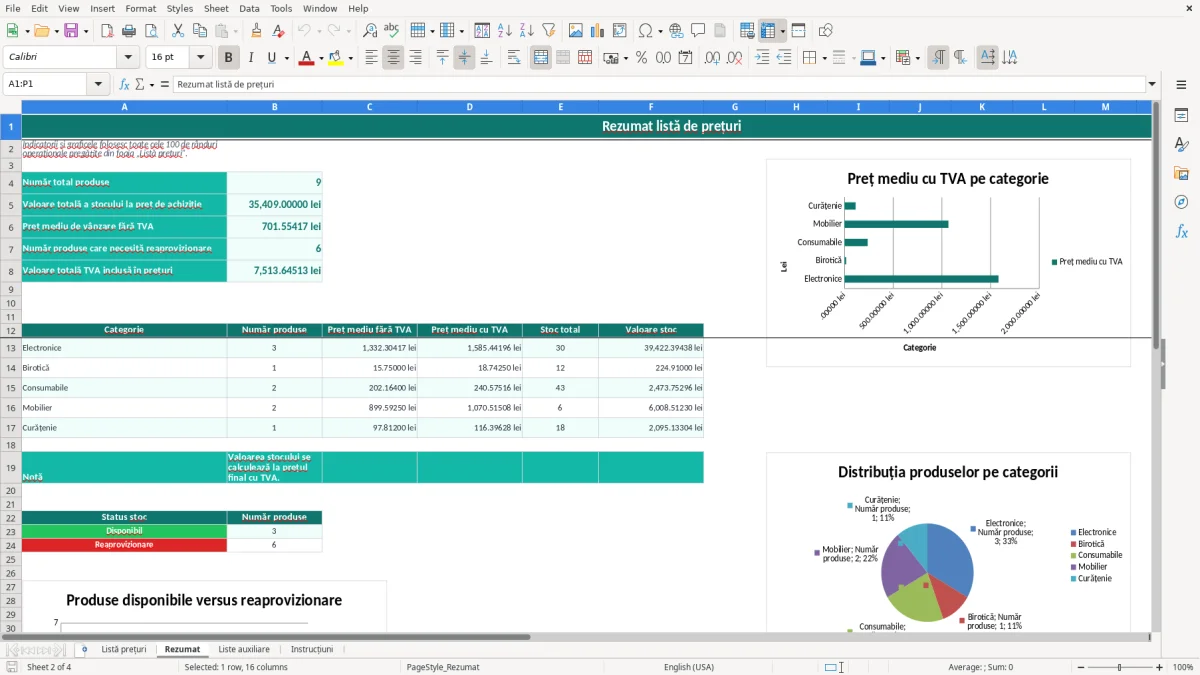
În foaia Listă prețuri (imaginea 1) introduci datele în celulele galbene. Foaia Rezumat (imaginea 2) îți arată numărul de produse, valoarea stocului, prețul mediu și produsele care trebuie reaprovizionate, inclusiv prin trei grafice.
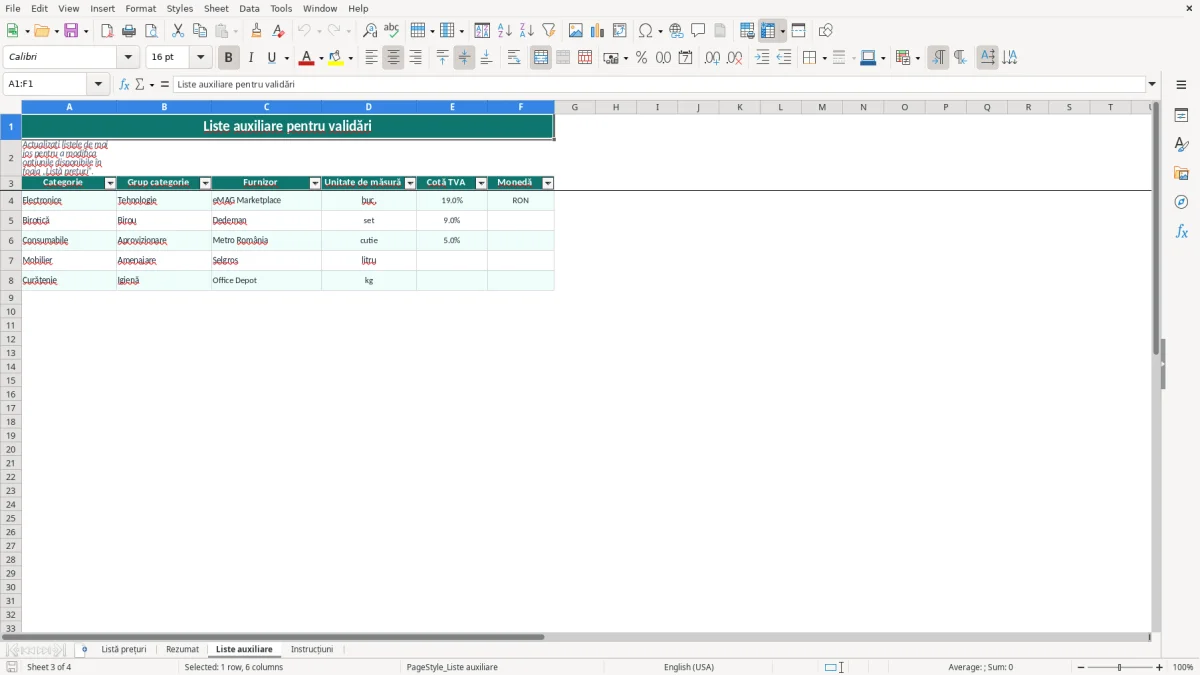
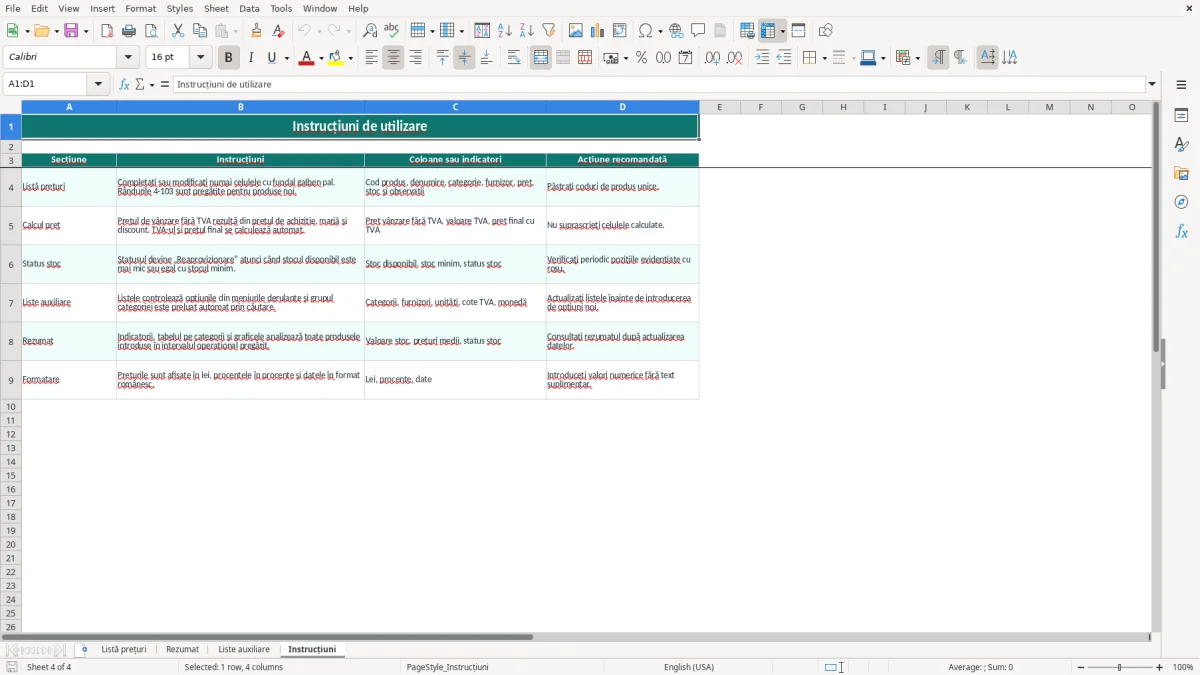
Listele derulante sunt controlate din Liste auxiliare (imaginea 3), iar pașii de lucru apar în Instrucțiuni (imaginea 4). Modelul este potrivit pentru un magazin online, un distribuitor, un birou de achiziții sau un administrator de SRL care actualizează prețurile lunar.
O listă de prețuri este utilă atunci când ai mai multe produse, furnizori și cote de TVA, iar prețul se schimbă după costul de achiziție. Administratorul unui SRL o poate verifica înainte de publicarea unei oferte, iar responsabilul de achiziții o poate actualiza după fiecare factură de intrare.
Imaginea 1 arată foaia Listă prețuri, cu coloanele Cod produs, Denumire produs, Categorie, Furnizor, Unitate de măsură, Preț achiziție fără TVA, Marjă comercială și Discount standard. Urmează Preț vânzare fără TVA, Cotă TVA, Valoare TVA, Preț final cu TVA, Monedă, Stoc disponibil, Stoc minim, Status stoc, Data actualizării, Observații și Grup categorie.
Rândurile 4-103 sunt pregătite pentru produse noi. Exemplul EL-001 are cost de 2.450 lei, marjă de 22% și discount de 5%: prețul calculat fără TVA este 2.837,10 lei, TVA-ul la 19% este 538,? lei, iar prețul final este aproximativ 3.376,15 lei. În Excel, funcția DACĂ și gestionarea erorilor rulează în formulele celulelor calculate.
Un magazin online cu 300 de comenzi pe lună poate actualiza prețurile săptămânal, după modificarea costurilor sau a discounturilor furnizorilor. Un contabil într-un SRL poate compara lista cu documentele de achiziție la închiderea lunii, iar administratorul poate filtra stocul înainte de o comandă.
Foaia Rezumat, prezentată în imaginea 2, folosește toate cele 100 de rânduri operaționale. Ea calculează numărul total de produse, valoarea stocului la preț de achiziție, prețul mediu fără TVA, numărul pozițiilor de reaprovizionare și valoarea totală a TVA inclusă în prețuri.
În 2026, cota standard de TVA este 19%. Cotele reduse de 9% și 5% se aplică numai în situațiile prevăzute de Codul fiscal: 9% pentru anumite alimente, medicamente, apă și servicii de cazare, respectiv 5% pentru categorii precum cărți, manuale, anumite locuințe și lemne de foc.
În Liste auxiliare, imaginea 3, sunt pregătite cotele 19%, 9% și 5%. În foaia principală alegi cota din meniul derulant, iar formula calculează valoarea TVA. La un preț fără TVA de 1.000 lei, TVA la 19% este 190 lei și prețul final este 1.190 lei; la 9%, valorile sunt 90 lei și 1.090 lei.
Nu alegi cota după produsul scris în denumire, ci după încadrarea fiscală reală și documentele justificative. Poziția tehnică corectă este să păstrezi cota ca dată verificabilă în listă, nu să o incluzi în denumirea produsului, deoarece aceeași categorie comercială poate avea tratamente fiscale diferite.
Când emiți factura, trebuie să apară distinct baza, cota și valoarea TVA. Pentru o societate înregistrată în scopuri de TVA, prețul final din model nu înlocuiește factura și nu ține loc de decont TVA D300, transmis prin SPV, de regulă până pe 25 ale lunii următoare perioadei fiscale.
Dacă firma depășește plafonul de 300.000 lei cifră de afaceri, verifică obligația de înregistrare în scopuri de TVA. Pentru facturile care intră în obligația e-Factura, lista de prețuri este doar sursă comercială; documentul fiscal trebuie transmis prin sistemul RO e-Factura în termenul legal.
Cea mai scumpă eroare este confundarea prețului fără TVA cu prețul final. Dacă un produs costă 500 lei, marja este 30% și discountul 10%, formula modelului produce 585 lei fără TVA, nu 650 lei: 500 × 1,30 × 0,90. La 19% TVA, prețul final este 696,15 lei.
În coloana Discount standard (%) introduci 5% ca procent, nu 5 ca număr întreg. Dacă introduci 5, Excel interpretează 500%, iar prețul rezultat devine inutil. Validarea permite valori zecimale între 0 și 1 pentru marjă și discount, deci 0,05 înseamnă 5%.
O altă problemă apare când cineva modifică formulele din coloanele Preț vânzare fără TVA, Valoare TVA, Preț final cu TVA, Status stoc sau Grup categorie. După aceea, un produs poate afișa 0 lei, o cotă greșită sau status Disponibil deși stocul este sub prag. Instrucțiunile cer să modifici numai celulele galbene.
Regula din model marchează Reaprovizionare când stocul disponibil este mai mic sau egal cu stocul minim. Pentru 9 bucăți disponibile și prag minim de 10, produsul trebuie comandat; pentru 15 și 10, statusul este Disponibil. Nu trata statusul ca inventar contabil: verifică fizic marfa și documentele de intrare.
La 100 de produse, o diferență de numai 20 lei pe produs înseamnă 2.000 lei în valoarea unei liste. De aceea, actualizează data și observațiile, păstrează coduri unice și compară periodic prețurile cu facturile furnizorilor. Modelul nu validează existența fizică a stocului și nu înlocuiește inventarierea anuală obligatorie.
Modelul funcționează bine dacă îl legi de o activitate care există deja. Pentru un magazin online, stabilește verificarea în fiecare vineri; pentru un distribuitor, actualizează lista după recepția facturilor și înainte de publicarea ofertelor. Zece minute pentru 20 de produse sunt mai ușor de controlat decât o refacere de trei ore la sfârșitul lunii.
Foaia Instrucțiuni, imaginea 4, îți spune explicit să păstrezi codurile unice și să nu suprascrii celulele calculate. Liste auxiliare trebuie actualizată înainte de introducerea unei categorii sau a unui furnizor nou, deoarece meniurile derulante folosesc intervalele existente A4:A8, C4:C8 și celelalte liste pregătite.
Fișierul folosește formule cu denumiri internaționale și virgulă ca separator de argumente; Excel le afișează automat traduse în interfața română, de exemplu SUMĂ, MEDIE, NUMĂRĂ.DACĂ sau CĂUTARE.PE.VERTICALĂ. Treci la un program de gestiune când ai nevoie de recepții, vânzări, facturare, loturi și istoricul modificărilor; acest model este un registru de prețuri și stoc, nu un sistem ERP.
Foaia Listă prețuri are 100 de rânduri operaționale pregătite, de la rândul 4 la rândul 103. Completezi câte un produs pe rând și păstrezi codul unic pentru fiecare poziție.
Prețul fără TVA rezultă din prețul de achiziție, marja comercială și discountul standard. Apoi modelul aplică TVA-ul ales: la 1.000 lei fără TVA și 19%, TVA-ul este 190 lei, iar prețul final este 1.190 lei.
Da. Lista auxiliară conține 19%, 9% și 5%, iar cota se alege din meniul derulant al coloanei Cotă TVA. Aplicarea cotei trebuie să respecte încadrarea produsului în Codul fiscal.
Statusul devine Reaprovizionare când stocul disponibil este mai mic sau egal cu stocul minim. Pentru 6 bucăți disponibile și prag minim de 8, produsul este marcat pentru comandă.
Modifici opțiunile în foaia Liste auxiliare, nu direct în meniul derulant. Acolo sunt coloanele pentru categorii, grupuri, furnizori, unități de măsură, cote TVA și monedă.
Nu. Modelul organizează prețuri, TVA și indicatori de stoc, dar nu înregistrează recepții, vânzări, facturi, decont TVA sau note contabile. Pentru aceste operațiuni ai nevoie de un program de gestiune și contabilitate.