Pontaj individual Excel – Model gratuit (2026)
11
Descarcă gratuit

Model Excel pentru fluturașul lunar de salariu, cu brut, net, contribuții, rețineri și centralizator pentru 2026.
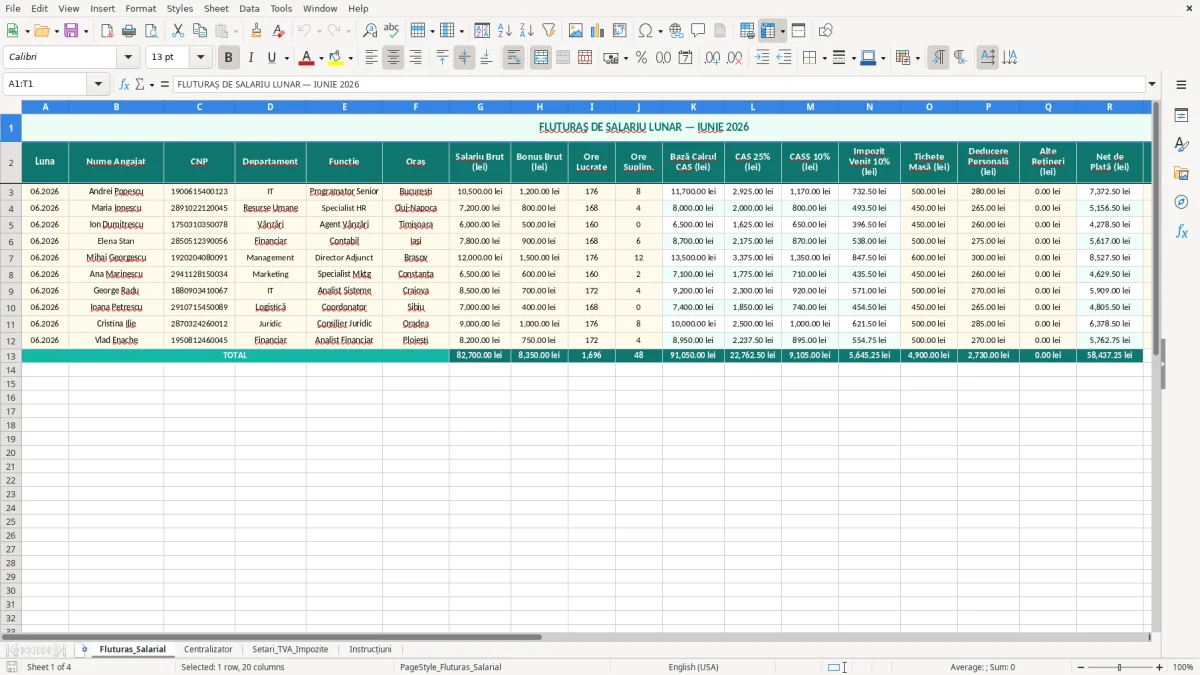
Acest model Excel îți face fluturașul de salariu lunar și centralizează calculele de bază pentru brut, net, CAS, CASS și impozit. Îl folosești ca să pregătești rapid statul de plată și să vezi clar ce primește fiecare salariat.
Fișierul are foile Fluturas_Salarial, Centralizator, Setari_TVA_Impozite și Instrucțiuni. Din codul Python se vede că modelul este construit pentru luna iunie 2026 și folosește formatare clară, culori de input și formule standard Excel.
Pe scurt, completezi datele de salariu, iar modelul îți calculează sumele utile fără să refaci totul manual la fiecare angajat. E util pentru un SRL mic, pentru un contabil care închide luna sau pentru cineva care vrea un fluturaș corect, ordonat și ușor de verificat.
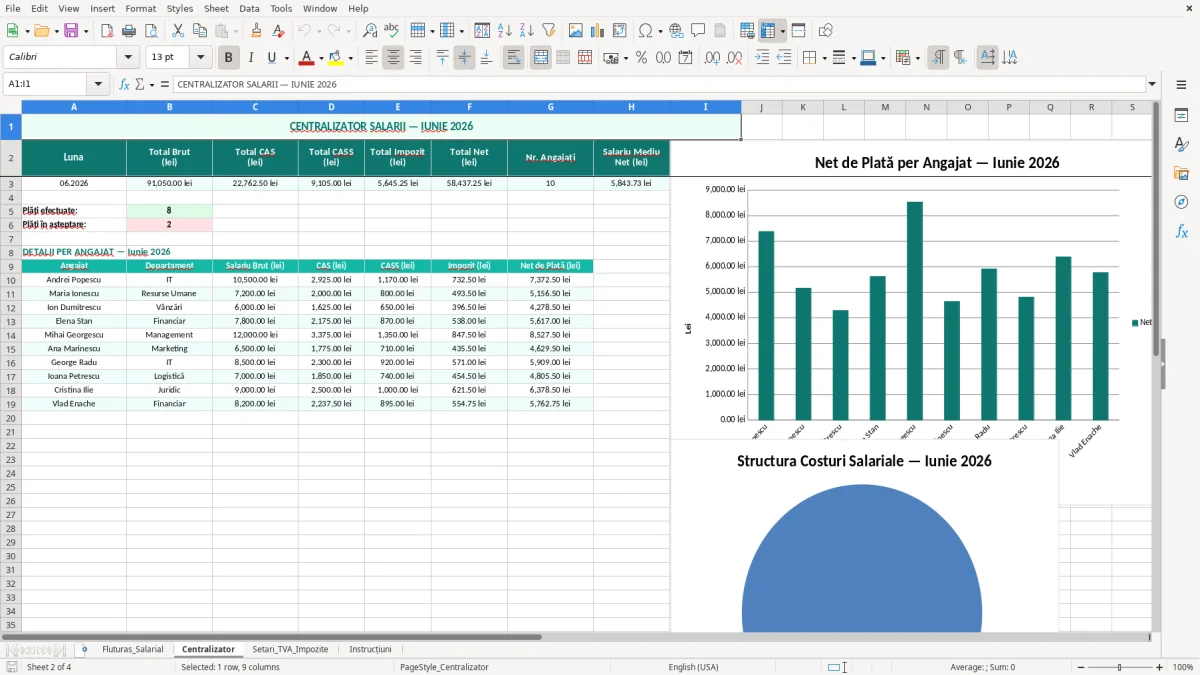
Modelul din foaia Fluturas_Salarial este gândit pentru situația clasică dintr-un SRL mic: ai 2-5 angajați, iar la final de lună vrei să dai fiecăruia un document clar cu brutul, reținerile și netul. Dacă ai un salariu brut de 5.000 lei și calculezi CAS 25%, CASS 10% și impozit pe venit 10%, vezi imediat cum se descompune suma până la net.
În practică, îl folosești când închizi luna, înainte să trimiți plata salariilor sau să verifici statul de plată. Pentru un administrator care își face singur evidența, faptul că vezi într-o singură pagină brutul și reținerile înseamnă mai puține erori la fiecare angajat.
Din cod se vede că primul tab se numește Fluturas_Salarial și are titlul din imaginea 1: FLUTURAȘ DE SALARIU LUNAR — IUNIE 2026. Asta îți spune exact perioada, iar formatul cu celule unite și antet colorat ajută la citire rapidă chiar și când printezi documentul.
Dacă lucrezi într-o firmă de instalații cu 4 angajați, un fluturaș bine făcut îți salvează timp la fiecare sfârșit de lună. În loc să refaci calculele de la zero pentru fiecare om, completezi datele o dată și păstrezi ordinea pe fiecare lună fiscală.
Codul Muncii cere să ai documente clare pentru raportul de muncă, iar în practică fluturașul completează evidența de salarizare alături de contractul individual de muncă și de REGES/Revisal. Pentru angajat, documentul trebuie să explice de ce din brutul de 5.000 lei ajunge la un net sensibil mai mic, nu să lase totul la nivel de sumă finală.
În România, salariul brut este punctul de plecare, iar din el se rețin CAS 25%, CASS 10% și impozit pe venit 10%, conform regulilor curente de salarizare. Dacă un brut de 5.000 lei produce rețineri totale de peste 1.700 lei, fluturașul trebuie să arate limpede baza de calcul și sumele reținute, altfel salariatul nu poate verifica documentul.
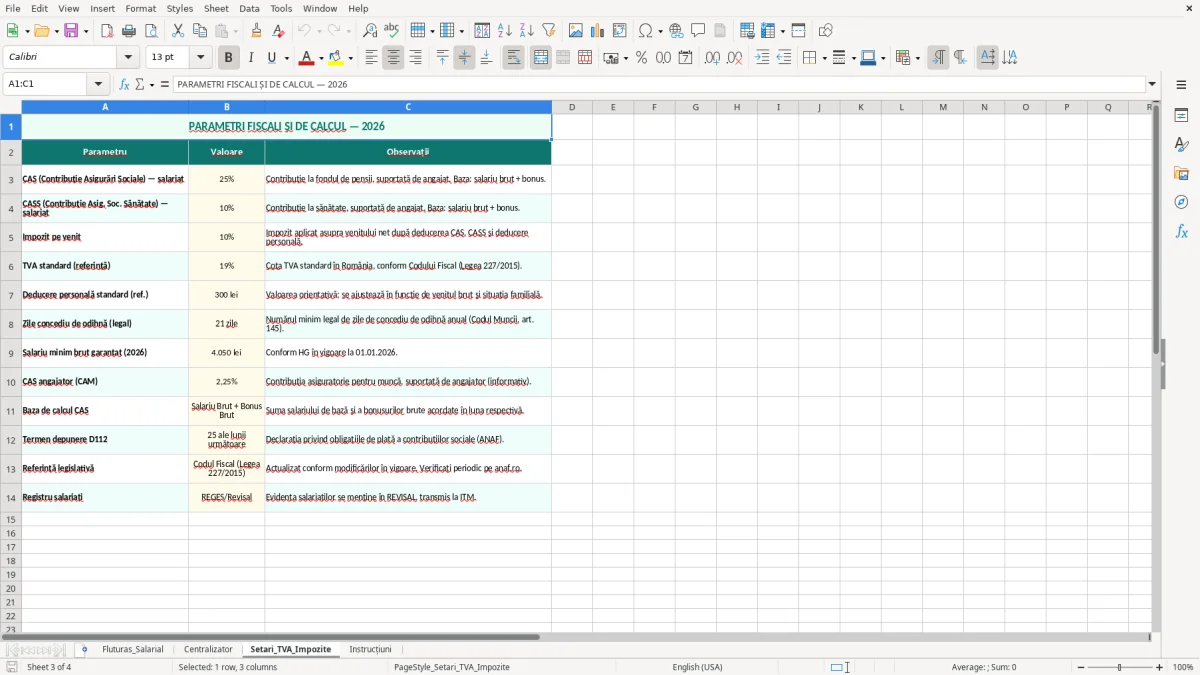
Foaia Centralizator din model este utilă tocmai pentru că îți adună mai multe fluturașe într-un singur loc. Pentru un contabil care are 8 angajați și câte un salariu diferit, centralizarea îți permite să compari rapid netul, contribuțiile și eventualele sporuri fără să deschizi 8 fișiere separate.
Într-un fluturaș corect, datele de identificare, luna și valorile salariale nu trebuie amestecate cu calculele. Din structura modelului se vede că are zone evidențiate diferit, ceea ce este exact ce îți trebuie când lucrezi pe termen scurt și ai de verificat 3-10 oameni în aceeași zi.
Tot o vedere de ansamblu îți trebuie și când lucrezi cu compararea ofertelor, deoarece ai de pus alături valorile și criteriile înainte să alegi varianta potrivită.
Problema clasică nu este calculul în sine, ci o valoare introdusă greșit: un brut trecut în loc de net, o reținere dublată sau o formulă ruptă după copiere. Dacă greșești cu 200 lei la un angajat și ai 6 fluturași pe lună, în două luni deja pierzi timp la rectificări și explicații, nu doar bani.
La salarizare, o diferență mică poate însemna refacerea statului de plată, verificarea înregistrărilor și, uneori, corecții în documentele interne. Pentru o firmă mică, o oră pierdută la fiecare fluturaș înseamnă 4-5 ore lunar dacă ai mai mulți salariați cu sporuri, prime sau rețineri diferite.
Dacă nu separi clar câmpurile de introducere de cele calculate, riști să suprascrii formulele și să strici tot lanțul de calcule. La un model de Excel, asta costă mai mult decât pare: refaci documentul, verifici toate rândurile și compari din nou cu datele din payroll.
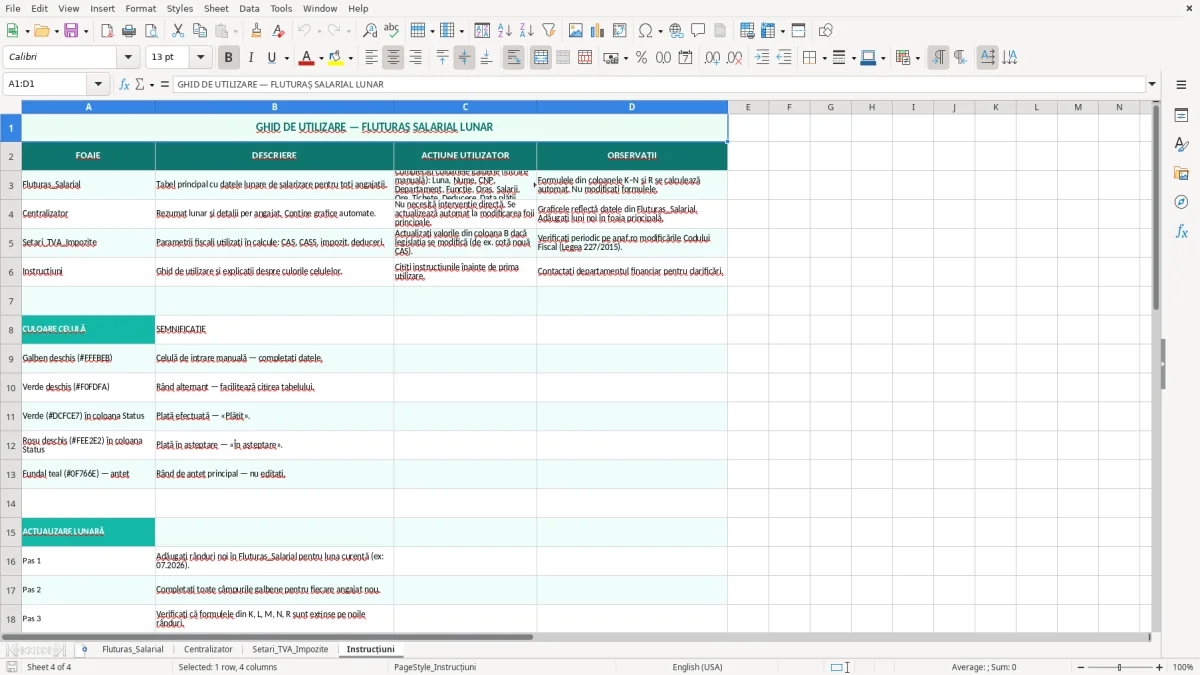
Foaia Setari_TVA_Impozite arată că modelul este construit să țină separat parametrii generali de calculele individuale. Asta este varianta mai sigură când ai nevoie de consistență, fiindcă schimbi setarea o singură dată și nu pe fiecare fluturaș în parte.
Cel mai bun mod de a folosi fișierul este să-l legi de o rutină fixă: de exemplu, ziua de 25 a lunii pentru verificări finale sau ultima zi lucrătoare pentru închiderea salariilor. Dacă îl deschizi mereu la aceeași oră și completezi aceleași câmpuri, reduci mult riscul de omisiuni.
Pentru 4 salariați, copiarea foii lunii precedente și actualizarea sumelor durează de obicei câteva minute, nu o jumătate de zi. Dacă ai și o validare simplă a datelor plus formatare condiționată pentru erori, vezi imediat ce trebuie corectat înainte să distribui fluturașii.
Dacă ajungi la zeci de salariați, sporuri diferite, concedii medicale și actualizări dese, Excel-ul rămâne bun pentru control, dar nu mai este suficient ca instrument principal. Atunci are sens să treci la un program de salarizare dedicat, iar modelul rămâne doar pentru verificare și export intern.
Modelul conține, în esență, datele salariatului, salariul brut, reținerile și salariul net. Într-un caz simplu cu brut de 5.000 lei, vezi imediat cum se duc sumele prin CAS 25%, CASS 10% și impozit pe venit 10% până la net.
Da, iar foaia Centralizator este exact pentru asta. Dacă ai 4-8 salariați, poți compara rapid sumele lunare fără să cauți fiecare fluturaș separat.
Fluturașul este documentul individual, iar statul de plată adună totalurile pentru toată luna sau pentru toți salariații. Practic, unul îți explică plata pe persoană, celălalt îți arată totalul firmei.
Este foarte util pentru un SRL mic, mai ales dacă ai puțini angajați și vrei control înainte de plată. În aceeași măsură, îl poți folosi și ca suport intern de verificare înainte de arhivare sau transmitere către contabil.
Verifici brutul, reținerile, netul și dacă valorile coincid cu datele din salarizare și cu actele de personal. Dacă ai introdus greșit un câmp și ai modificat formula, e mai ieftin să corectezi înainte decât după ce ai trimis documentul la oameni.
În fișierul descărcabil, standardul este cel internațional, iar Excel îți afișează formulele traduse automat în interfața în română. Asta înseamnă că poți vedea funcții ca SUMĂ, DACĂ sau MEDIE în funcție de limba programului, dar structura modelului rămâne aceeași.